- База знань
 Опис можливостей
- Маркетплейси
- Інтеграція з Хорошоп
- Інтеграція з Rozetka.ua (2.0)
- Інтеграція з Prom.ua (2.0)
- Продуктовий feed ЕпіцентрК
- Банківські виписки
- Add liqpay information to PrivatBank statement
- Імпорт банківських виписок KredoBank
- Конвертація ціни у валюті
- Імпорт банківських виписок ПУМБ Bank
- Імпорт банківських виписок MonoBank. Курс Валют (Версія 16.0 і 17.0)
- Імпорт банківських виписок MonoBank. Курс Валют (Версія 18.0 і 19.0)
- Імпорт банківських виписок Укргазбанк
- Імпорт банківських виписок Bank Aval
- Імпорт курсів валют НБУ
- Імпорт курсів валют НБУ (Версія 19.0)
- Імпорт банківських виписок iBank2
- Імпорт банківських виписок IFOBS
- Імпорт банківських виписок OTP Bank
- Імпорт банківських виписок Bank Oschad
- Імпорт курсів валют з ПриватБанку
- Імпорт банківських виписок з Приват24 бізнес (Версія 16.0 і 17.0)
- Імпорт банківських виписок з Приват24 бізнес (Версія 18.0 і 19.0)
- Імпорт банківських виписок з Приват24 фіз осіб
- Імпорт банківських виписок NovaPay
- Chatbot
- Chatbot E-chat
- Опис модуля Chatbot E-chat
- Налаштування E-chat кабінету
- Підключення та інтеграція E-chat в чат-бот системи Odoo
- Робота з клієнтами в системі Odoo, операторський чат-бот E-chat
- Взаємодія оператора з клієнтами та створення перебуваючи в діалоговому вікні нового ліда
- Робота з клієнтами в системі Odoo, комунікаційний чат-бот E-chat
- Створення кроків для роботи E-chat. З’єднання з оператором
- Можливість створення комунікації першим для оператора
- Chatbot HelpCrunch
- Опис модуля Chatbot HelpCrunch
- Налаштування Модуля ChatBot HelpCrunch
- Налаштування месенджера. Створення бота в HelpCrunch. Налаштування каналу через «Месенджер». Налаштування каналу через «Client Chat».
- Створення кроків в «Client Chat». Створення кроків комунікаційного чат-боту.
- Розділ «Діалоги». Перегляд діалогів, які були здійснені через чат-боти.
- Розділ «Відправники». Детальна інформація по відправникам повідомлень.
- Розділ "Налаштування". Додаткові налаштування до системи чат-боту.
- Робота з UTM мітками при інтеграції з HelpCrunch
- Super ChatBot All in one
- Опис модуля Super ChatBot All in one
- Налаштування модуля Super ChatBot All in one
- Chatbot Telegram
- Chatbot Telegram Connector
- Chatbot Telegram. Введення.
- Установка модуля Chatbot Telegram
- Налаштування модуля Chatbot Telegram
- Установка додаткових каналів зв’язку. Створення бота в Telegram. Налаштування каналу через «Месенджер».
- Налаштування месенджера. Створення бота в Telegram. Налаштування каналу через «Месенджер». Налаштування каналу через «Client Chat».
- Створення кроків в «Client Chat». Створення кроків комунікаційного чат-боту.
- Розділ «Діалоги». Перегляд діалогів, які були здійснені через чат-боти.
- Розділ «Відправники». Детальна інформація по відправникам повідомлень.
- Розділ "Налаштування". Додаткові налаштування до системи чат-боту.
- Модуль статистика для ChatBot для оцінки роботи оператора та ведення звітності по активності
- Chatbot Viber
- Chatbot Viber. Введення.
- Установка модуля Chatbot Viber
- Створення бота в Viber. Налаштування каналу через «Месенджер». Налаштування каналу через «Client Chat».
- Типи кроків в комунікаційному боті
- Створити сценарій в комунікаційному чат-боті
- Помилки при спілкуванні з ботом з переходом на оператора
- Перегляд створених лідів під час спілкування в ботах
- Розділ «Діалоги». Перегляд діалогів, які були здійснені через чат-боти.
- Розділ «Відправники». Детальна інформація по відправникам повідомлень.
- Розділ "Налаштування". Додаткові налаштування до системи чат-боту.
- Модуль статистика для ChatBot для оцінки роботи оператора та ведення звітності по активності
- Chatbot WhatsApp
- WhatsApp ChatBot Connector
- Chatbot v3
- E-chat ChatBot Connector
- Загальні відомості
- Реєстрація кабінета E-Chat.
- Налаштування E-Chat бота
- Facebook Instagram Leads to Odoo
- Загальні відомості
- Реєстрація додатку в Chatbot Meta Connector
- Налаштування інтеграції додатку з Odoo в Chatbot Meta Connector
- Налаштування Chatbot Facebook Lead Form
- HelpCrunch ChatBot Connector
- Загальні відомості
- Реєстрація кабінета HelpCrunch.
- Налаштування HelpCrunch бота
- Super ChatBot Solution
- Вступ
- Вступ
- Терміни та значення
- Терміни та значення
- Введення
- Введення
- Список та призначення модулів чат-боту
- Список та призначення модулів чат-боту.
- Доступи
- Доступи
- Створення та налаштування ботів в месенджерах
- Створення та налаштування ботів в месенджерах
- Оператори
- Визначення та доступи
- Послідовність налаштування боту
- Алгоритми розподілу діалогів між консультантами. «Довільний» алгоритм
- Алгоритми розподілу діалогів між консультантами. «Мінімальний» алгоритм
- Алгоритми розподілу діалогів між консультантами. Алгоритм «Всі»
- Алгоритми розподілу діалогів між консультантами. Загальний висновок
- Обмін файлами
- Як виглядає діалог в діалоговому вікні
- Як виглядає діалог в модулі Обговорення
- Збереження діалогу у ліді
- Відновлення діалогу з клієнтом
- Відновлення діалогу оператором
- Меню «Боти»
- Загальні відомості
- Як створити новий бот
- Налаштування Telegram бота
- Налаштування Viber бота
- Налаштування HelpCrunch бота
- Налаштування E-Chat бота
- Налаштування WhatsApp бота
- Налаштування Instagram бота
- Меню «Реєстри»
- Загальні відомості
- Відправники
- Повідомлення
- Неопрацьовані повідомлення
- Діалоги
- Діалоги. Дії з таблицею
- Діалоги. Деталі діалогу
- Аналітика
- Меню «Сценарії»
- Що таке сценарій і як його створити?
- Основні налаштування сценарію
- Атрибути сценарію
- Групи в сценаріях
- Кроки. Типи кроків в сценарії
- Кроки. Як створити новий крок?
- Кроки. Загальні налаштування кроків
- Кроки. Як налаштувати інформаційний крок (текст/медіа)
- Кроки. Як налаштувати крок з кнопками (Flow branching)
- Кроки. Як налаштувати умову (Conditional transition)
- Кроки. Як налаштувати вільне введення (Store entered value)
- Кроки. Як налаштувати дії сервера (Run Server Action)
- Кроки. Як налаштувати значення з моделі (Choose model value)
- Кроки. Як налаштувати значення з полів типу «Вибір» (Choose selection field value)
- Кроки. Як налаштувати візуалізацію шаблону (Render template)
- Кроки. Як налаштувати з’єднання з оператором (Communication with Operator)
- Кроки. Як налаштувати виклик служби підтримки (Support Call-Out)
- Кроки. Як налаштувати об’єднання контактів (Create or merge partner)
- Кроки. Як налаштувати отримання телефону (Get phone)
- Кроки. Як налаштувати оцінку роботи оператора (Rate operator)
- Кроки. Як налаштувати створення ліда (Create Lead)
- Домени пошуку. Основи створення доменів.
- Домени пошуку. Варіанти доменів
- Домени пошуку. Як це працює
- Меню «Масові розсилки».
- Загальні відомості
- Налаштування масових розсилок
- Аналітика відправки масових розсилок
- Меню «Налаштування»
- Загальні відомості
- Меню«Налаштування». Пункти підменю
- Сповіщення в Telegram-групи
- Сповіщення відправників по подіям в Odoo
- Загальна інформація
- Встановлення Дії (Base Automation)
- Створення шаблону сповіщення
- Налаштування дій (base automation)
- Черга вихідних повідомлень.
- Різни види сповіщень
- Приклади кроків умов та доменів для моделей
- Приклади кроків умов та доменів для моделей
- Приклади налаштування шаблонів для моделей
- Модель “CRM” (crm.lead)
- Модель “Рахунки” (account.move)
- Модель “Купівля” (purchase.order)
- Приклади налаштування Серверних дій (Server Action)
- Модель «Чат» (kw.chatbot.v3.chat)
- Модель «Контакти» (res. partner)
- Модель «Завдання» (project.task)
- Модуль «Купівля» (purchase.order)
- Модуль «Замовлення на продаж» (sale.order)
- Модуль «Запис у журналі» (account.move).
- Модель «Лід/нагода» (crm.lead)
- Модель «Переміщення»( stock.picking).
- Модуль «Відвідування» (hr.attendance)
- Модуль «Повідомлення» (mail.message)
- Модуль «Рядок замовлення на купівлю» (purchase.order.line)
- Telegram ChatBot Connector
- Загальні відомості
- Створення бота в Telegram.
- Налаштування Telegram бота
- Viber ChatBot Connector
- Загальні відомості
- Створення бота в Viber
- Налаштування Viber бота
- WhatsApp ChatBot Connector
- Загальні відомості
- Створення бота в WhatsApp
- Налаштування Chatbot Meta Connector
- Налаштування WhatsApp бота
- CheckBox
- Інтеграція з системою Checkbox
- Інтеграція з системою Checkbox. Введення
- Інтеграція з системою Checkbox. Реєстрація на порталі CheckBox.
- Інтеграція з системою Checkbox. Функціонал "Odoo" модуля «CheckBox».
- Модуль «Точка продажу». Загальні налаштування.
- Модуль «Виставлення рахунків». Створення «Журналів» для обліку коштів
- Налаштування податків в модулі CheckBox
- Фіскалізація замовлень при успішній доставці НП
- Виставлення рахунків. Генерація оплати рахунка з фіскалізацією.
- Модуль Checkbox+Payment
- Зміни в чеку CheckBox з 01.03.2025 р.
- Права Користувачів для роботи з модулем «CheckBox»
- Checkbox для POS
- Налаштування Модуля для Checkbox для POS
- Встановлення Модулів «CheckBox» в систему "Odoo".
- Налаштування модуля "Точка продажу"
- Створення «Журналу» для обліку коштів.
- Оплата та повернення товару
- Виставлення рахунків. Генерація оплати рахунка з фіскалізацією.
- Зміни в чеку CheckBox з 01.03.2025 р.
- Документообіг
- Інтеграція з Вчасно (Vchasno)
- Бланк "Довіреність"
- Бланк "Акт виконаних робіт" до Sale Order
- Бланк "Товарно транспортна накладна"
- Бланк "Видаткова накладна" до Sale Order
- Бланк "Рахунок-фактура" до Invoice
- Бланк "Видаткова накладна" до Invoice
- Бланк "Рахунок-фактура" до Sale Order
- Бланк "Товарний чек" до Invoice
- DMS Document Version
- Document Management System
- Бланк "Акт виконаних робіт" до Invoice
- DMS Document Attachment
- DMS Validation
- DMS Document Template
- Бланк "Товарний чек" до Sale Order
- Інші модулі
- Платіжний календар
- Odoo Seo Boost Pack
- Комбінований календар
- Продаж через ФОП в Odoo (FOP Seller)
- Контрольний список (чеклист) Sale order & Invoice
- Довідник УКТЗЕД
- Kitworks API/Custom API controller
- Розмірна сітка товару
- Платіжні екваєри
- Платежі WayForPay
- Платежі LiqPay
- Платежі MonoPay
- Платежі ROZETKAPay
- Інтеграції
- Управління проектами
- Інтеграція з JIRA
- Інтеграція з JIRA + Tempo
- SMS і Viber
- Інтеграція з TurboSMS
- Інтеграція з SMS-Fly
- Facebook Lead form
- Інтеграція з BambooHR
- Інтеграція з Нова Пошта
- Інтеграції з банківськими терміналами PayLink для POS.
- Модуль Odoo WMS Nova Poshta
- Інтеграція з Poster
- Внутрішня документація
- Інтеграція з OnlyOffice
- Безкоштовні нейромережі за напрямками
- Як налаштовувати VPN
- Оновлення модулів на сервері через Yodoo Cockpit
- Підключення до поштового серверу
- Спеціалізовані тестові сервери
- Оновлення серверу з ручною зупинкою
- Як змінити тип збірки для серверу на "Зчитування з файлу"
- Передача коду замовникам, Права доступу в гітлаб
- Приклад конфігурації для nginx
- Файлове сховище
- Як розгорнути спорт локально
- Розробка інтеграцій
- Корисні сторонні модулі
- Технічні модулі
- HTTP Request Log
- Правила написання коду та оформлення модулів
- База знань
- Опис можливостей
- Маркетплейси
- Інтеграція з Хорошоп
- Інтеграція з Rozetka.ua (2.0)
- Інтеграція з Prom.ua (2.0)
- Продуктовий feed ЕпіцентрК
- Банківські виписки
- Add liqpay information to PrivatBank statement
- Імпорт банківських виписок KredoBank
- Конвертація ціни у валюті
- Імпорт банківських виписок ПУМБ Bank
- Імпорт банківських виписок MonoBank. Курс Валют (Версія 16.0 і 17.0)
- Імпорт банківських виписок MonoBank. Курс Валют (Версія 18.0 і 19.0)
- Імпорт банківських виписок Укргазбанк
- Імпорт банківських виписок Bank Aval
- Імпорт курсів валют НБУ
- Імпорт курсів валют НБУ (Версія 19.0)
- Імпорт банківських виписок iBank2
- Імпорт банківських виписок IFOBS
- Імпорт банківських виписок OTP Bank
- Імпорт банківських виписок Bank Oschad
- Імпорт курсів валют з ПриватБанку
- Імпорт банківських виписок з Приват24 бізнес (Версія 16.0 і 17.0)
- Імпорт банківських виписок з Приват24 бізнес (Версія 18.0 і 19.0)
- Імпорт банківських виписок з Приват24 фіз осіб
- Імпорт банківських виписок NovaPay
- Chatbot
- Chatbot E-chat
- Опис модуля Chatbot E-chat
- Налаштування E-chat кабінету
- Підключення та інтеграція E-chat в чат-бот системи Odoo
- Робота з клієнтами в системі Odoo, операторський чат-бот E-chat
- Взаємодія оператора з клієнтами та створення перебуваючи в діалоговому вікні нового ліда
- Робота з клієнтами в системі Odoo, комунікаційний чат-бот E-chat
- Створення кроків для роботи E-chat. З’єднання з оператором
- Можливість створення комунікації першим для оператора
- Chatbot HelpCrunch
- Опис модуля Chatbot HelpCrunch
- Налаштування Модуля ChatBot HelpCrunch
- Налаштування месенджера. Створення бота в HelpCrunch. Налаштування каналу через «Месенджер». Налаштування каналу через «Client Chat».
- Створення кроків в «Client Chat». Створення кроків комунікаційного чат-боту.
- Розділ «Діалоги». Перегляд діалогів, які були здійснені через чат-боти.
- Розділ «Відправники». Детальна інформація по відправникам повідомлень.
- Розділ "Налаштування". Додаткові налаштування до системи чат-боту.
- Робота з UTM мітками при інтеграції з HelpCrunch
- Super ChatBot All in one
- Опис модуля Super ChatBot All in one
- Налаштування модуля Super ChatBot All in one
- Chatbot Telegram
- Chatbot Telegram Connector
- Chatbot Telegram. Введення.
- Установка модуля Chatbot Telegram
- Налаштування модуля Chatbot Telegram
- Установка додаткових каналів зв’язку. Створення бота в Telegram. Налаштування каналу через «Месенджер».
- Налаштування месенджера. Створення бота в Telegram. Налаштування каналу через «Месенджер». Налаштування каналу через «Client Chat».
- Створення кроків в «Client Chat». Створення кроків комунікаційного чат-боту.
- Розділ «Діалоги». Перегляд діалогів, які були здійснені через чат-боти.
- Розділ «Відправники». Детальна інформація по відправникам повідомлень.
- Розділ "Налаштування". Додаткові налаштування до системи чат-боту.
- Модуль статистика для ChatBot для оцінки роботи оператора та ведення звітності по активності
- Chatbot Viber
- Chatbot Viber. Введення.
- Установка модуля Chatbot Viber
- Створення бота в Viber. Налаштування каналу через «Месенджер». Налаштування каналу через «Client Chat».
- Типи кроків в комунікаційному боті
- Створити сценарій в комунікаційному чат-боті
- Помилки при спілкуванні з ботом з переходом на оператора
- Перегляд створених лідів під час спілкування в ботах
- Розділ «Діалоги». Перегляд діалогів, які були здійснені через чат-боти.
- Розділ «Відправники». Детальна інформація по відправникам повідомлень.
- Розділ "Налаштування". Додаткові налаштування до системи чат-боту.
- Модуль статистика для ChatBot для оцінки роботи оператора та ведення звітності по активності
- Chatbot WhatsApp
- WhatsApp ChatBot Connector
- Chatbot v3
- E-chat ChatBot Connector
- Загальні відомості
- Реєстрація кабінета E-Chat.
- Налаштування E-Chat бота
- Facebook Instagram Leads to Odoo
- Загальні відомості
- Реєстрація додатку в Chatbot Meta Connector
- Налаштування інтеграції додатку з Odoo в Chatbot Meta Connector
- Налаштування Chatbot Facebook Lead Form
- HelpCrunch ChatBot Connector
- Загальні відомості
- Реєстрація кабінета HelpCrunch.
- Налаштування HelpCrunch бота
- Super ChatBot Solution
- Вступ
- Вступ
- Терміни та значення
- Терміни та значення
- Введення
- Введення
- Список та призначення модулів чат-боту
- Список та призначення модулів чат-боту.
- Доступи
- Доступи
- Створення та налаштування ботів в месенджерах
- Створення та налаштування ботів в месенджерах
- Оператори
- Визначення та доступи
- Послідовність налаштування боту
- Алгоритми розподілу діалогів між консультантами. «Довільний» алгоритм
- Алгоритми розподілу діалогів між консультантами. «Мінімальний» алгоритм
- Алгоритми розподілу діалогів між консультантами. Алгоритм «Всі»
- Алгоритми розподілу діалогів між консультантами. Загальний висновок
- Обмін файлами
- Як виглядає діалог в діалоговому вікні
- Як виглядає діалог в модулі Обговорення
- Збереження діалогу у ліді
- Відновлення діалогу з клієнтом
- Відновлення діалогу оператором
- Меню «Боти»
- Загальні відомості
- Як створити новий бот
- Налаштування Telegram бота
- Налаштування Viber бота
- Налаштування HelpCrunch бота
- Налаштування E-Chat бота
- Налаштування WhatsApp бота
- Налаштування Instagram бота
- Меню «Реєстри»
- Загальні відомості
- Відправники
- Повідомлення
- Неопрацьовані повідомлення
- Діалоги
- Діалоги. Дії з таблицею
- Діалоги. Деталі діалогу
- Аналітика
- Меню «Сценарії»
- Що таке сценарій і як його створити?
- Основні налаштування сценарію
- Атрибути сценарію
- Групи в сценаріях
- Кроки. Типи кроків в сценарії
- Кроки. Як створити новий крок?
- Кроки. Загальні налаштування кроків
- Кроки. Як налаштувати інформаційний крок (текст/медіа)
- Кроки. Як налаштувати крок з кнопками (Flow branching)
- Кроки. Як налаштувати умову (Conditional transition)
- Кроки. Як налаштувати вільне введення (Store entered value)
- Кроки. Як налаштувати дії сервера (Run Server Action)
- Кроки. Як налаштувати значення з моделі (Choose model value)
- Кроки. Як налаштувати значення з полів типу «Вибір» (Choose selection field value)
- Кроки. Як налаштувати візуалізацію шаблону (Render template)
- Кроки. Як налаштувати з’єднання з оператором (Communication with Operator)
- Кроки. Як налаштувати виклик служби підтримки (Support Call-Out)
- Кроки. Як налаштувати об’єднання контактів (Create or merge partner)
- Кроки. Як налаштувати отримання телефону (Get phone)
- Кроки. Як налаштувати оцінку роботи оператора (Rate operator)
- Кроки. Як налаштувати створення ліда (Create Lead)
- Домени пошуку. Основи створення доменів.
- Домени пошуку. Варіанти доменів
- Домени пошуку. Як це працює
- Меню «Масові розсилки».
- Загальні відомості
- Налаштування масових розсилок
- Аналітика відправки масових розсилок
- Меню «Налаштування»
- Загальні відомості
- Меню«Налаштування». Пункти підменю
- Сповіщення в Telegram-групи
- Сповіщення відправників по подіям в Odoo
- Загальна інформація
- Встановлення Дії (Base Automation)
- Створення шаблону сповіщення
- Налаштування дій (base automation)
- Черга вихідних повідомлень.
- Різни види сповіщень
- Приклади кроків умов та доменів для моделей
- Приклади кроків умов та доменів для моделей
- Приклади налаштування шаблонів для моделей
- Модель “CRM” (crm.lead)
- Модель “Рахунки” (account.move)
- Модель “Купівля” (purchase.order)
- Приклади налаштування Серверних дій (Server Action)
- Модель «Чат» (kw.chatbot.v3.chat)
- Модель «Контакти» (res. partner)
- Модель «Завдання» (project.task)
- Модуль «Купівля» (purchase.order)
- Модуль «Замовлення на продаж» (sale.order)
- Модуль «Запис у журналі» (account.move).
- Модель «Лід/нагода» (crm.lead)
- Модель «Переміщення»( stock.picking).
- Модуль «Відвідування» (hr.attendance)
- Модуль «Повідомлення» (mail.message)
- Модуль «Рядок замовлення на купівлю» (purchase.order.line)
- Telegram ChatBot Connector
- Загальні відомості
- Створення бота в Telegram.
- Налаштування Telegram бота
- Viber ChatBot Connector
- Загальні відомості
- Створення бота в Viber
- Налаштування Viber бота
- WhatsApp ChatBot Connector
- Загальні відомості
- Створення бота в WhatsApp
- Налаштування Chatbot Meta Connector
- Налаштування WhatsApp бота
- CheckBox
- Інтеграція з системою Checkbox
- Інтеграція з системою Checkbox. Введення
- Інтеграція з системою Checkbox. Реєстрація на порталі CheckBox.
- Інтеграція з системою Checkbox. Функціонал "Odoo" модуля «CheckBox».
- Модуль «Точка продажу». Загальні налаштування.
- Модуль «Виставлення рахунків». Створення «Журналів» для обліку коштів
- Налаштування податків в модулі CheckBox
- Фіскалізація замовлень при успішній доставці НП
- Виставлення рахунків. Генерація оплати рахунка з фіскалізацією.
- Модуль Checkbox+Payment
- Зміни в чеку CheckBox з 01.03.2025 р.
- Права Користувачів для роботи з модулем «CheckBox»
- Checkbox для POS
- Налаштування Модуля для Checkbox для POS
- Встановлення Модулів «CheckBox» в систему "Odoo".
- Налаштування модуля "Точка продажу"
- Створення «Журналу» для обліку коштів.
- Оплата та повернення товару
- Виставлення рахунків. Генерація оплати рахунка з фіскалізацією.
- Зміни в чеку CheckBox з 01.03.2025 р.
- Документообіг
- Інтеграція з Вчасно (Vchasno)
- Бланк "Довіреність"
- Бланк "Акт виконаних робіт" до Sale Order
- Бланк "Товарно транспортна накладна"
- Бланк "Видаткова накладна" до Sale Order
- Бланк "Рахунок-фактура" до Invoice
- Бланк "Видаткова накладна" до Invoice
- Бланк "Рахунок-фактура" до Sale Order
- Бланк "Товарний чек" до Invoice
- DMS Document Version
- Document Management System
- Бланк "Акт виконаних робіт" до Invoice
- DMS Document Attachment
- DMS Validation
- DMS Document Template
- Бланк "Товарний чек" до Sale Order
- Інші модулі
- Платіжний календар
- Odoo Seo Boost Pack
- Комбінований календар
- Продаж через ФОП в Odoo (FOP Seller)
- Контрольний список (чеклист) Sale order & Invoice
- Довідник УКТЗЕД
- Kitworks API/Custom API controller
- Розмірна сітка товару
- Платіжні екваєри
- Платежі WayForPay
- Платежі LiqPay
- Платежі MonoPay
- Платежі ROZETKAPay
- Інтеграції
- Управління проектами
- Інтеграція з JIRA
- Інтеграція з JIRA + Tempo
- SMS і Viber
- Інтеграція з TurboSMS
- Інтеграція з SMS-Fly
- Facebook Lead form
- Інтеграція з BambooHR
- Інтеграція з Нова Пошта
- Інтеграції з банківськими терміналами PayLink для POS.
- Модуль Odoo WMS Nova Poshta
- Інтеграція з Poster
- Внутрішня документація
- Інтеграція з OnlyOffice
- Безкоштовні нейромережі за напрямками
- Як налаштовувати VPN
- Оновлення модулів на сервері через Yodoo Cockpit
- Підключення до поштового серверу
- Спеціалізовані тестові сервери
- Оновлення серверу з ручною зупинкою
- Як змінити тип збірки для серверу на "Зчитування з файлу"
- Передача коду замовникам, Права доступу в гітлаб
- Приклад конфігурації для nginx
- Файлове сховище
- Як розгорнути спорт локально
- Розробка інтеграцій
- Корисні сторонні модулі
- Технічні модулі
- HTTP Request Log
- Правила написання коду та оформлення модулів
Перед початком роботи переконайтесь, що на базу встановлені всі потрібні додатки з переліку нижче.
Для цього перейдіть в модуль «Додатки». В пошуковому рядку введіть «CheckBox» та натисніть пошук.
Всі необхідні модулі повинні бути встановлені.

Модуль «CheckBox» не працює через стандартного користувача OdooBot, тому необхідно здійснити вхід під реальним користувачем, щоб продовжувати коректну взаємодію між модулями системи.
Структура Модуля «CheckBox»
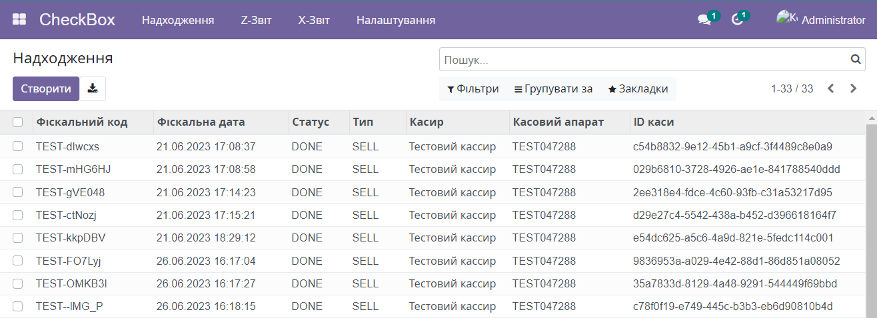
Головне меню модуля «CheckBox» складається з наступних розділів:
● Надходження – відображається список всіх надходжень.
● Z-Звіт – список всіх Z-звітів.
● X-Звіт – список всіх X-звітів.
● Налаштування – розділ налаштувань основної функціональності модулю «CheckBox».
Доступна для перегляду користувачу з правами доступу «Чекбокс. Адміністратор».
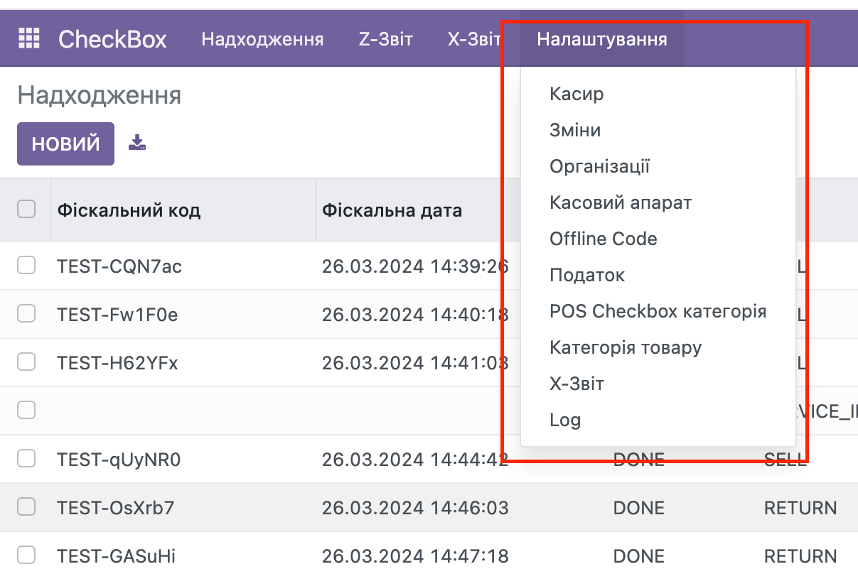
Меню «Налаштування» модуля «ChechBox»
Меню «Налаштування» складається з наступних розділів:
● Касир
● Зміни
● Організації
● Касовий апарат
● Offline Code
● Податок
● POS Checkbox категорія
● Категорія товару
● X-Звіт
● Log
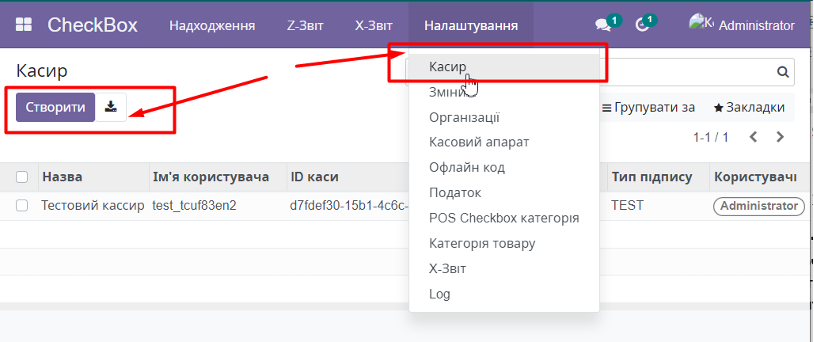
Розділ "Касир".
Для початку роботи з модулем потрібно додати касира в систему.
Перейти в головне меню «Checkbox» - «Налаштування» – «Касир». Натиснути кнопку «Створити»:
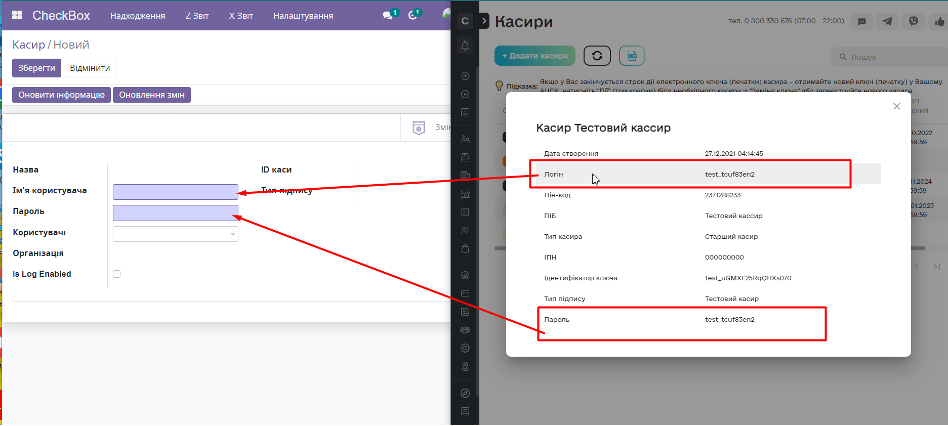
В вікні редагування касира в поле «Ім’я користувача» вставити значення з поля «Логін» в кабінеті Checkbox-у.
В поле «Пароль» вставити значення з поля «Пароль» в кабінеті Checkbox-у:
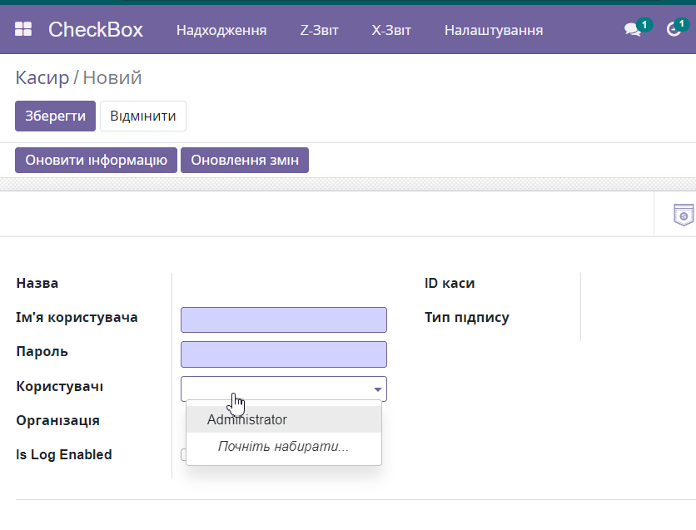
В полі «Користувач» вкажіть всіх користувачів системи "Odoo", які будуть працювати під логіном даного касира:
Після завершення введення даних натисніть кнопку «Зберегти».
Натисніть «Оновити інформацію» для додавання касира в систему та синхронізації даних з сервісом «CheckBox».
Після успішної синхронізації в карточку касира підтягнуться додаткові необхідні дані та організація, до якої належить касир.
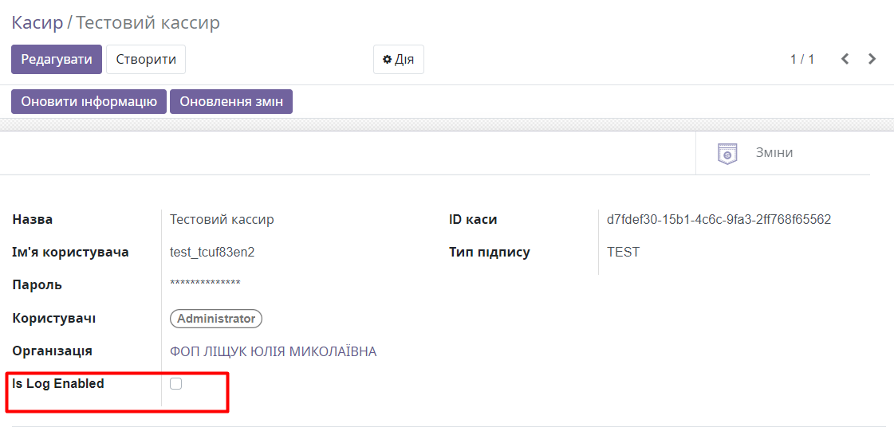
На початку роботи рекомендовано увімкнути логування. Для цього необхідно увімкнути функцію «Is Log Enabled»:
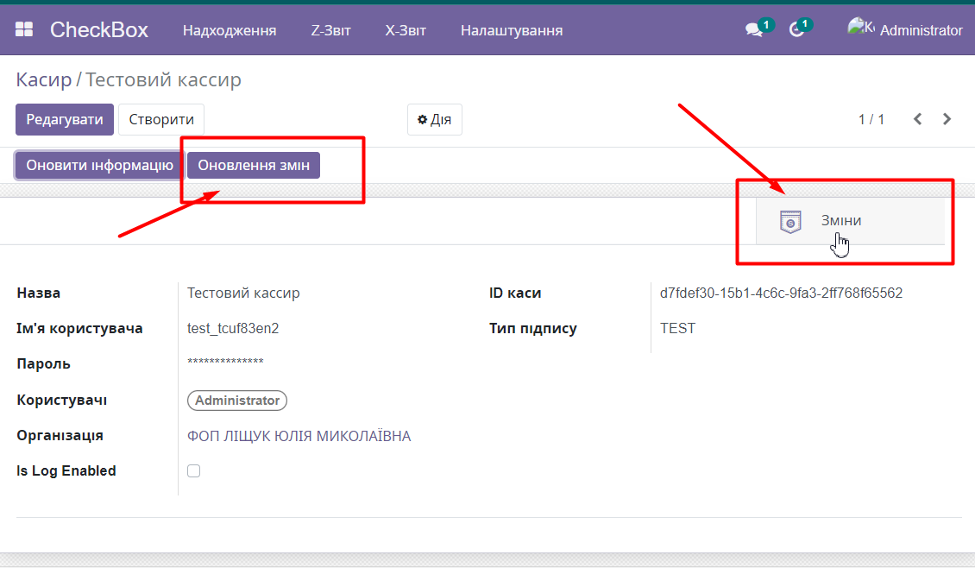
З налаштувань касира можна оновити інформацію актуального статусу зміни натиснувши кнопку «Оновлення змін» та перейти до списку всіх змін даного касира.
Для цього необхідно натиснути «Зміни»:
Розділ "Зміни".
Зміна (сесія) - це період часу, зазвичай один день, протягом якого касир здійснює продажі через Точку продаж.
В розділі «Зміни» в табличному вигляді відображається список всіх змін, які були відкриті в «CheckBox».
Вкладка надає наступну інформацію:
● Серійний номер – порядковий номер запису
● ID каси – унікальний ідентифікатор каси
● Статус – статус зміни
● Касир – ПІП касира, який працював в указану зміну
● Касовий апарат – назва касового апарату
● Відкрито о котрій – дата з часом відкриття
● Закрито о котрій – дата з часом закриття
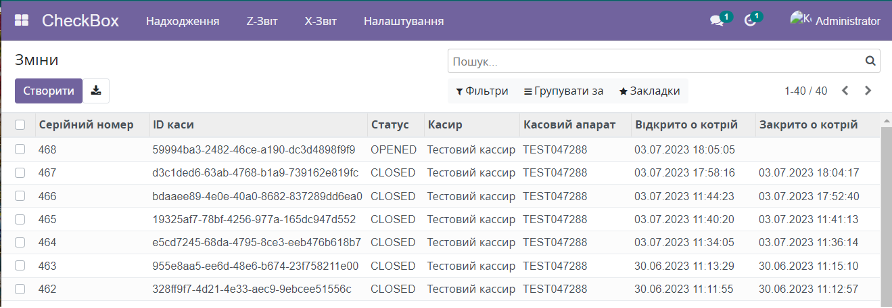
Натиснувши на будь-який запис можна перейти до перегляду деталізованої інформації по кожній зміні:
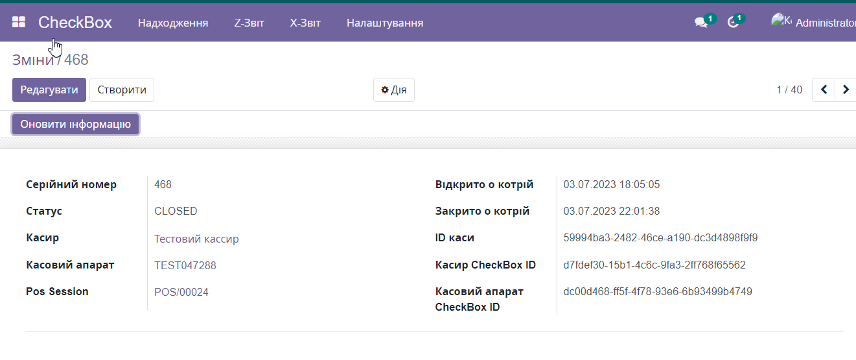
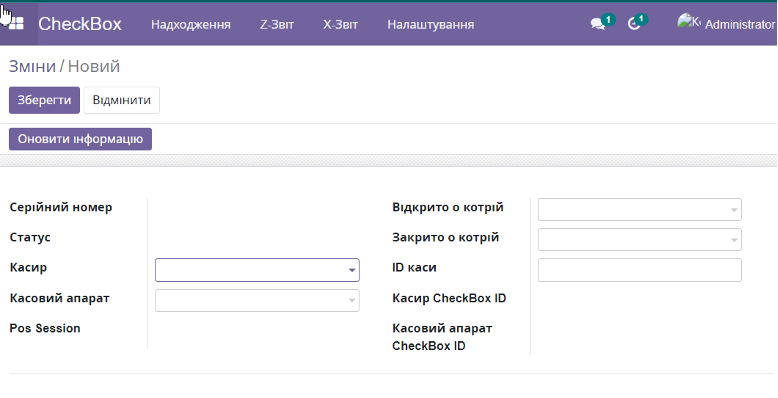
При початку роботи касиром в "Точці продажу" зміни відкриваються автоматично. Але можна відкрити зміну і не через точку продажу.
Для цього необхідно натиснути кнопку «Створити».
У вікні створення нової зміни обрати касира в полі «Касир» та касовий апарат в полі «Касовий апарат».
Натиснути кнопку «Оновити інформацію» та «Зберегти»:
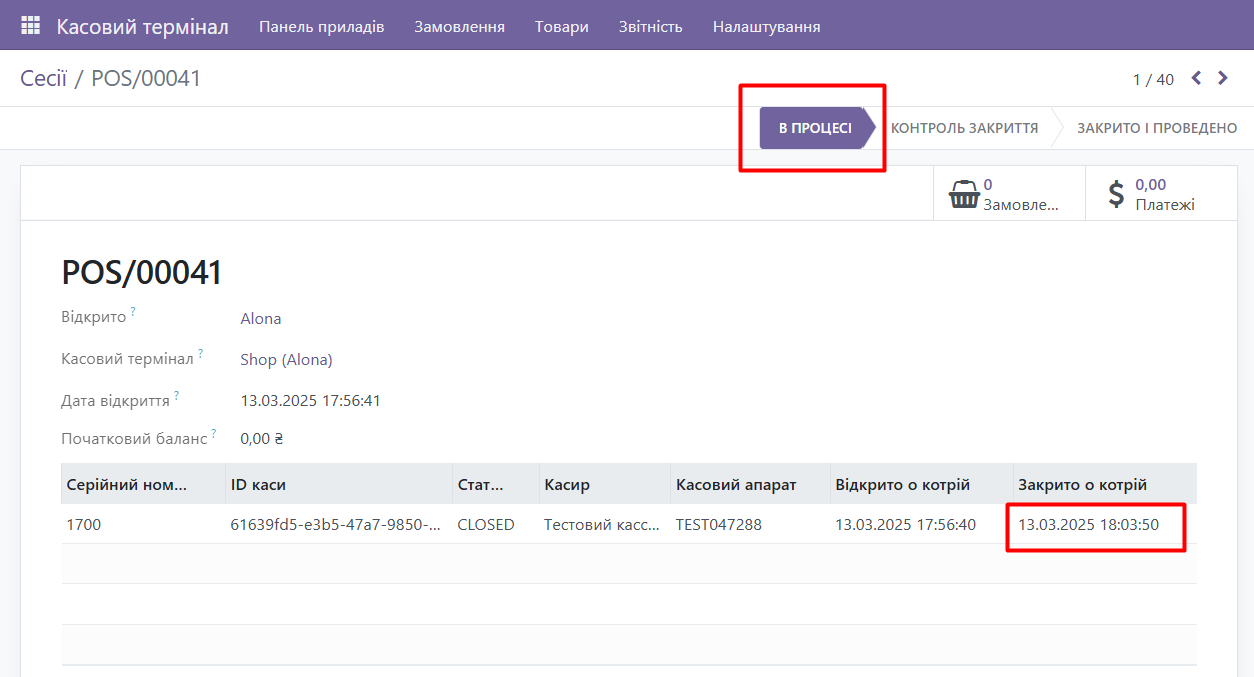
Зміна закривається автоматично, після закриття сесії. Але якщо активувати автоматичну дію (крон) "Оновити Checkbox зміни" і в кабінеті чекбоксу встановити автоматичне закриття зміни на певну годину, то в чекбоксі зміна закриється, а крон відпрацює вночі і оновить інформацію про закриття зміни в Оду, година закриття зміни в оду буде така ж, як в чекбоксі.
Також, якщо тогова точка з однаковою касою та касиром (наприклад Тестові), налаштовані на іншій базі і там закриють зміну, то коли спрацює крон, він закриє зміну і в поточній базі.
Але даний функціонал не передбачає закриття сесії торгової точки, якщо точніше, то на торговій точці буде відображатись кнопка Продовжити продаж. Якщо зайти в саму сесію, то вона буде в статусі "В процесі" але час закриття буде вказано відповідно до часу закриття зміни. Необхідно буде зайти в точку продажу та закрити сесію.
Розділ "Організації".
Після додавання касира в систему "Odoo", автоматично підтягуються дані по його організації і створюється запис в розділі «Налаштування» – «Організації».
Таблична частина розділу містить інформацію:
● Назва - назва організації в «CheckBox»
● ID каси – унікальний ідентифікатор
● ЄДРПОУ – ЄДРПОУ організації
● Податковий номер - податковий номер організації
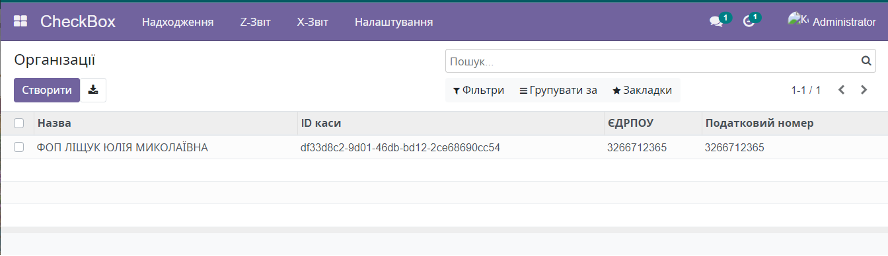
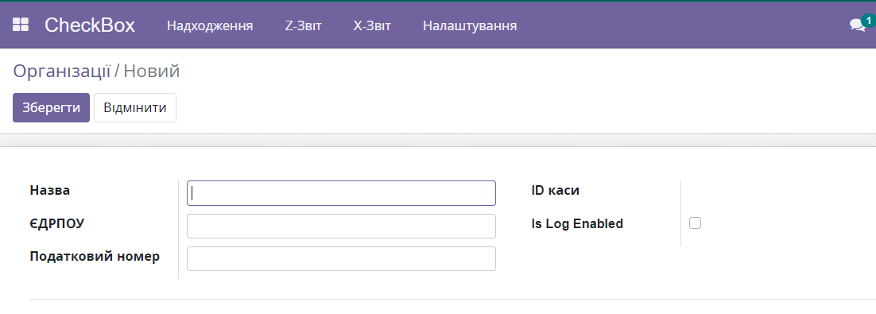
Нову організацію можливо створити в ручному режимі.
Для цього необхідно натиснути кнопку «Створити».
Ввести всі дані по організації та натиснути кнопку «Зберегти»:
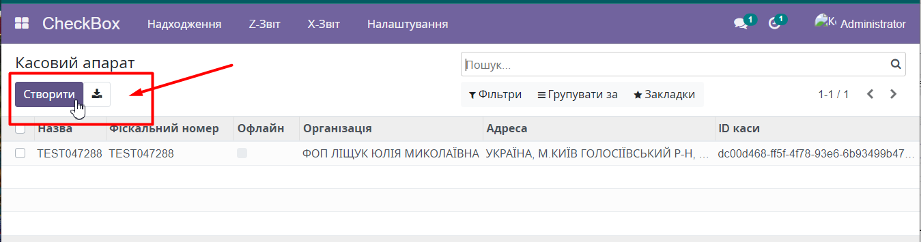
Розділ "Касовий апарат".
Наступним важливим кроком є додавання до системи касового апарату.
Для цього необхідно перейти в меню "Налаштування – Касовий апарат" та натиснути кнопку «Створити»:
В поле «Ключ ліцензії» необхідно додати значення поля «Ключ ліцензії» з кабінету «CheckBox».
Виберіть відповідну організацію, яка додалась в вашу систему при додаванні касира вище в полі «Організація».
На початку впровадження рекомендую увімкнути логування. Для цього вмикаємо функціональність «Is Log Enable».
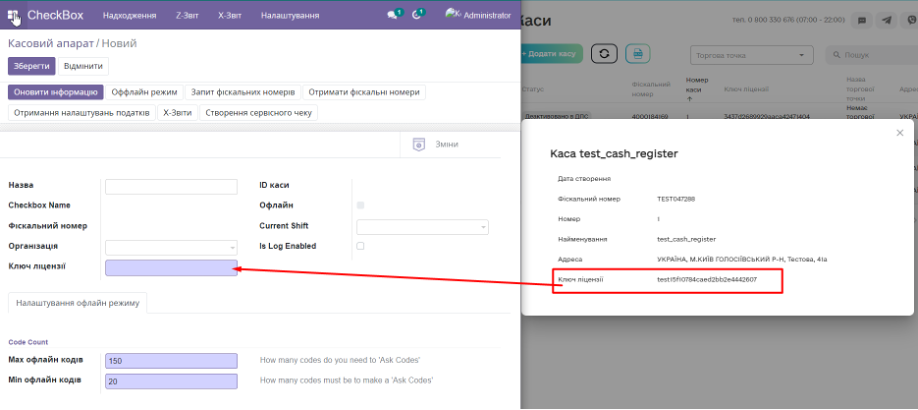
Після збереження даних автоматично підтягується додаткова інформація по касі з кабінету «CheckBox».
Кнопка «Оновити інформацію» - оновлює інформацію по касі в системі "Odoo".
Кнопка «Оффлайн режим» - дозволяє перевести касу в оффлайн роботу в ручному режимі. Після ввімкнення оффлайн режиму з’являється кнопка «Онлайн режим», яка надає можливість повернути касу до онлайн роботи.
Кнопка «Запит фіскальних номерів» - ініціює запит фіскальних номерів.
Кнопка «Отримати фіскальні номери» - ініціює отримання фіскальних номерів.
Кнопка «Отримування налаштувань податків» - ініціює отримання налаштувань податків в кабінеті «CheckBox» для подальшого відображення в чеках при проведені оплати. Відображається в розділі «Налаштування» - «Податки» Кнопка «Х-Звіти» - ініціює отримання Х-Звітів. Відображається в розділі «Налаштування» - «Х-Звіт»
Кнопка «Створення сервісного чеку» - ініціює створення сервісного чеку.
Увага!
Значення Вкладки «Налаштування офлайн режиму” (Offline mode setting) з зазначеними «Кількість кодів» (Code Count) заповнюється автоматично на мінімальну та максимальну кількість кодів для фіскалізації. Ці коди використовуються для фіскалізації операцій, в момент, коли електронна каса з якихось причин є «оффлайн» чи недоступна. При появі доступу до електронної каси по цим кодам всі операції будуть фіскалізовані та отримають QR-коди. Кількість необхідних кодів визначається кількістю операцій за одиницю часу і виставляється вручну. Програма замовить коди, коли їх кількість стане менше вказаної, і замовить стільки, щоб кількість дорівнювала максимальній вказаній.
Розділ "Offline Code".
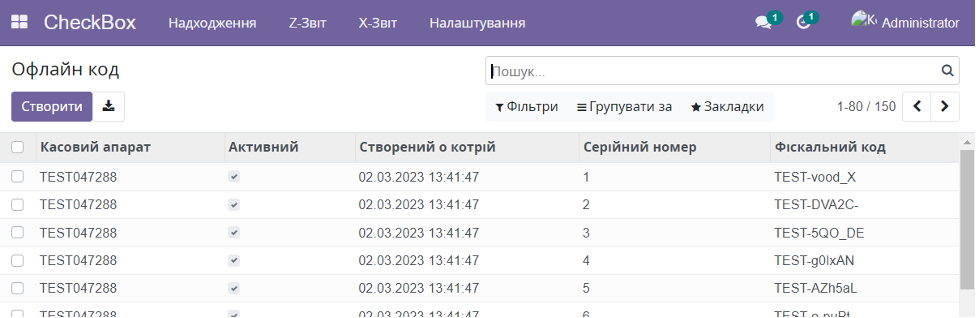
В таблиці «Offline Code» відображається список оффлайн кодів, які були попередньо замовлені програмою для коректної роботи каси, якщо вона з якихось причин перейде в оффлайн режим роботи.
При появі доступу до електронної каси, саме по цим кодам будуть фіскалізуватися всі офлайн оплати та отримувати QR-коди:
● Касовий апарат - назва касового апарату в кабінеті «CheckBox»
● Активний - статус активний чи ні запис
● Створений о котрій – дата та час створення запису в системі
● Серійний номер – порядковий номер при створені
● Фіскальний код – унікальний ідентифікатор фіскалізації запису
Розділ "Податок".
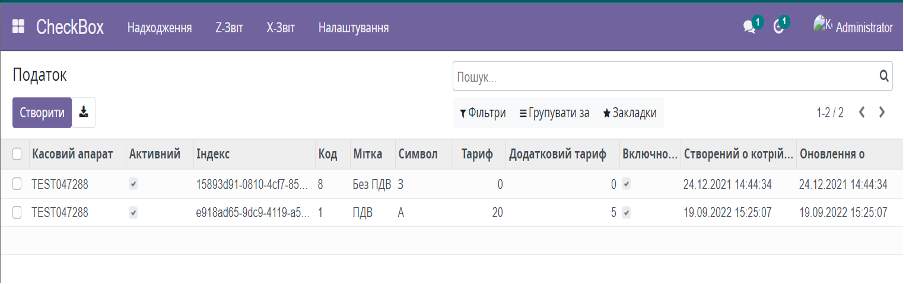
В розділі «Податок» відображається список податків, які налаштовані в кабінеті «CheckBox» та отримані в систему "Odoo" після натискання кнопки «Отримування налаштувань податків» в налаштуваннях касового апарату.
Список податків представлений в табличному вигляді:
● Касовий апарат – назва касового апарату в кабінеті «CheckBox», для якого зроблені налаштування
● Активний – статус запису
● Індекс – унікальний ідентифікатор
● Код – код податку в кабінеті «CheckBox»
● Мітка – назва податку в кабінеті «CheckBox»
● Символ – літера податку в кабінеті «CheckBox»
● Тариф – податкова ставка в кабінеті «CheckBox»
● Додатковий тариф – додатковий збір в кабінеті «CheckBox»
● Включно – перемикач так/ні
● Створений о котрій – дата та час створення запису
● Оновлено о котрій - дата та час оновлення запису
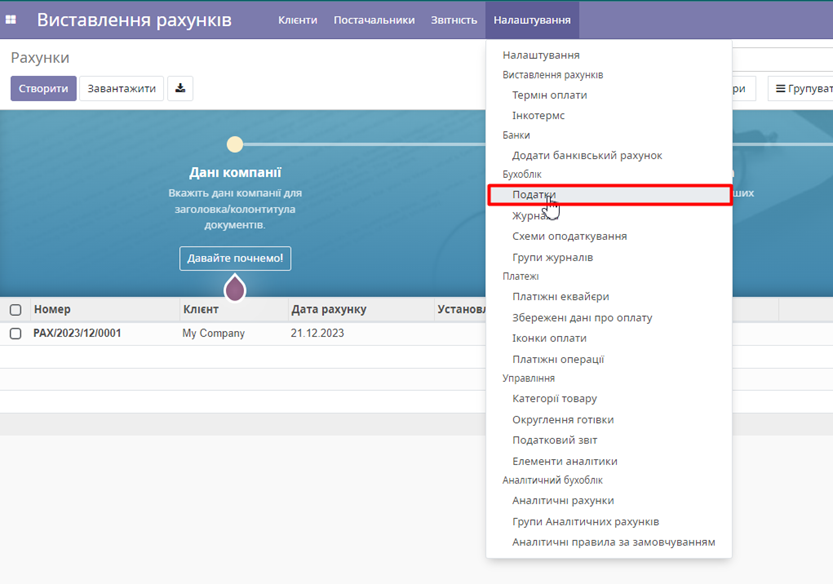
Після цього необхідно перейти в модуль Виставлення рахунків
в Налаштування – Податки:
Обрати податок, який
завантажився з Checkbox. Натиснути на назву податку, щоб перейти до його
редагування. Натиснути кнопку «Редагувати» та перейти на вкладку «Relation
CheckBox Tax». Натиснути кнопку «Додати рядок»:
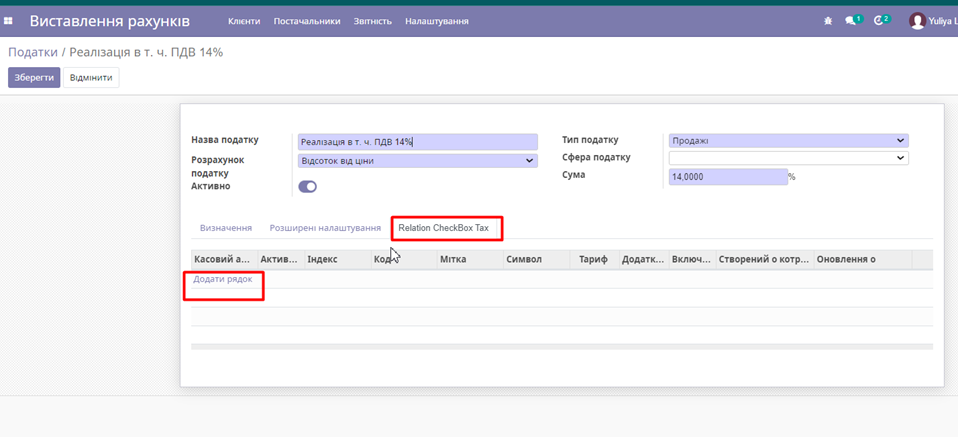
Обрати податок, який відповідає податку в системі Odoo та
натиснути кнопку «Випадаючий список»:
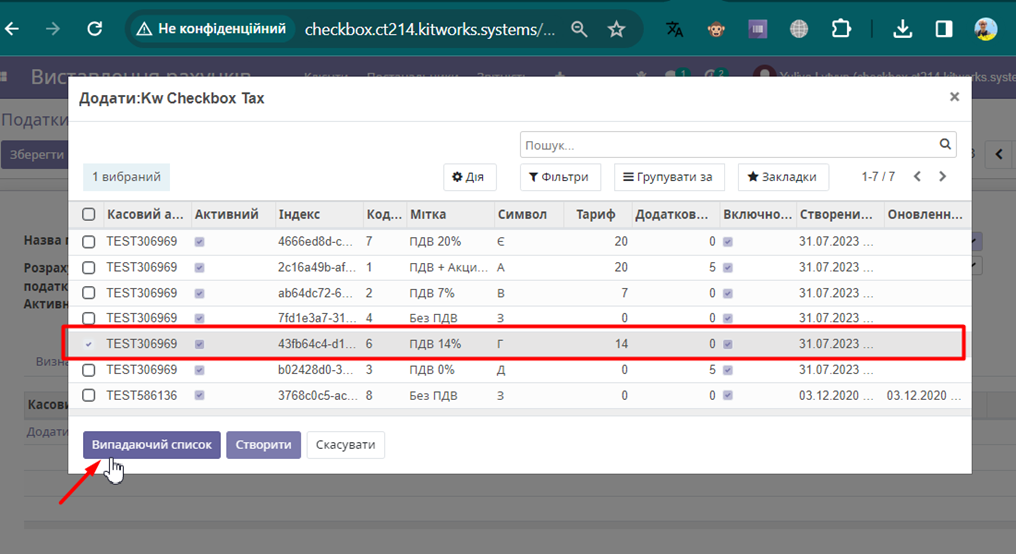
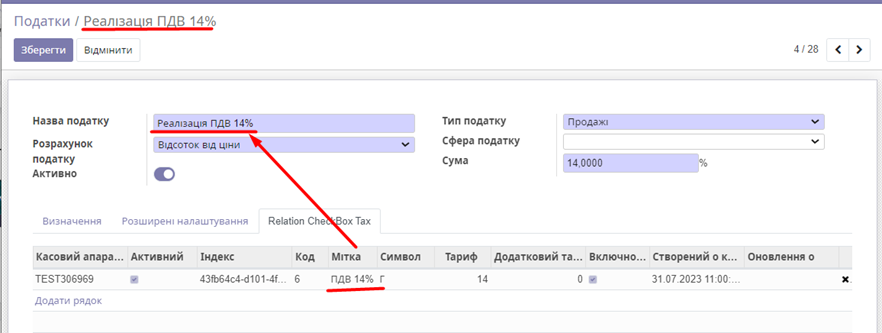
Перевірити, що об’єднання податків вірне і податок Odoo
відповідає податку з Checkbox та зберегти зміни:
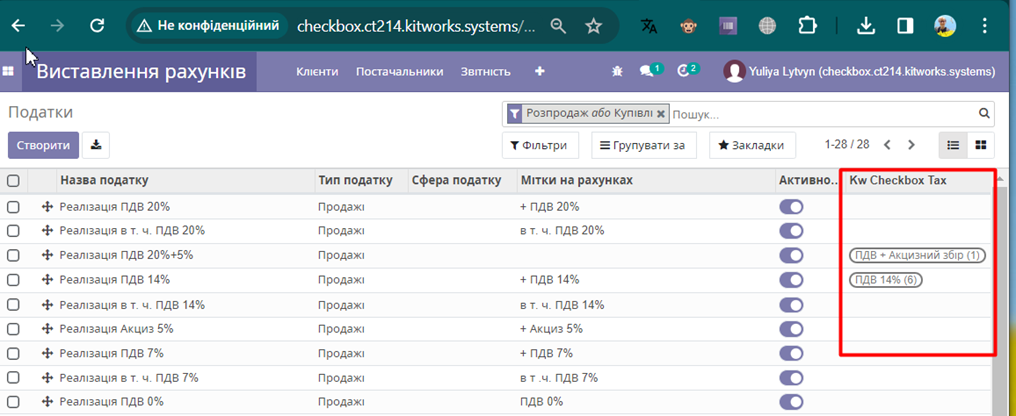
Таким чином виконати налаштування для всіх необхідних податків. Всі співвідношення податків Odoo з податками Checkbox відображаються в колонці «Kw Checkbox Tax» в загальному списку податків:
Розділ "POS Checkbox категорія".
В розділі «POS Checkbox категорія» відображається список категорій товарів налаштованих в кабінеті «CheckBox».
Це категорії товарів по яким буде диференціюватися фіскалізація операцій. Наприкладі: «Акцизні» та «Звичайні».
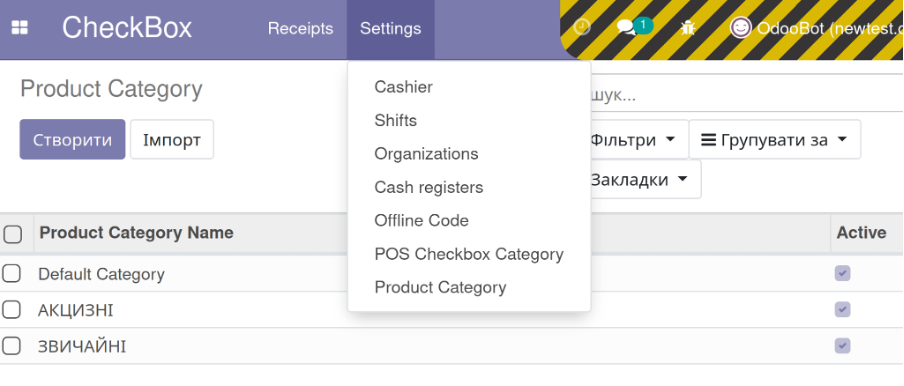
Категорії фіскалізації застосовуються під різні податкові ставки для продажу товару, тобто підакцизні товари обліковуються по податковій ставці акцизу, товари з ПДВ відповідно ставки податку на додану вартість, а для товарів, які підпадають під ставку єдиного податку - не використовується. Це меню не буде відображатись у вас на порталі.
Взагалі фіскалізацією називають весь алгоритм дій по передачі звітів-Z продаж в податкову службу.
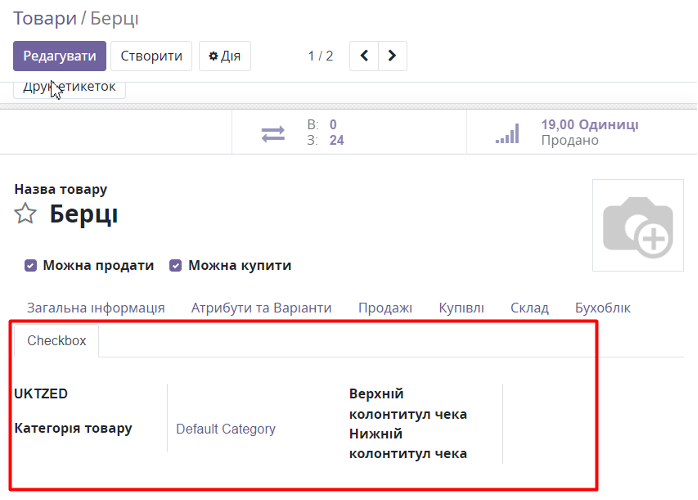
Дані категорії доступні для подальшого налаштування в карточці товару в вкладці «Категорії товару»:
Розділ "Категорія товару".
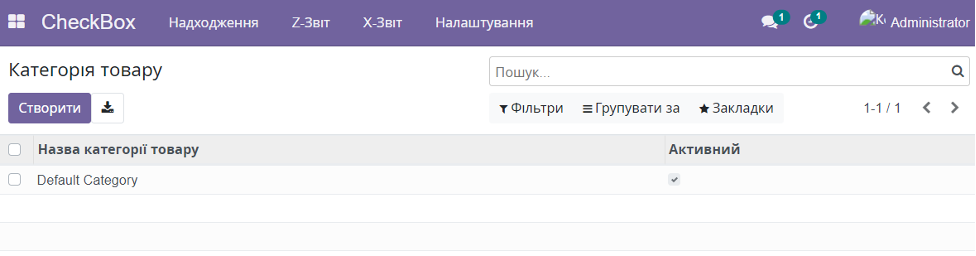
Список категорій товару з налаштувань кабінета «CheckBox» та їх статус.
Розділ "X-Звіт".
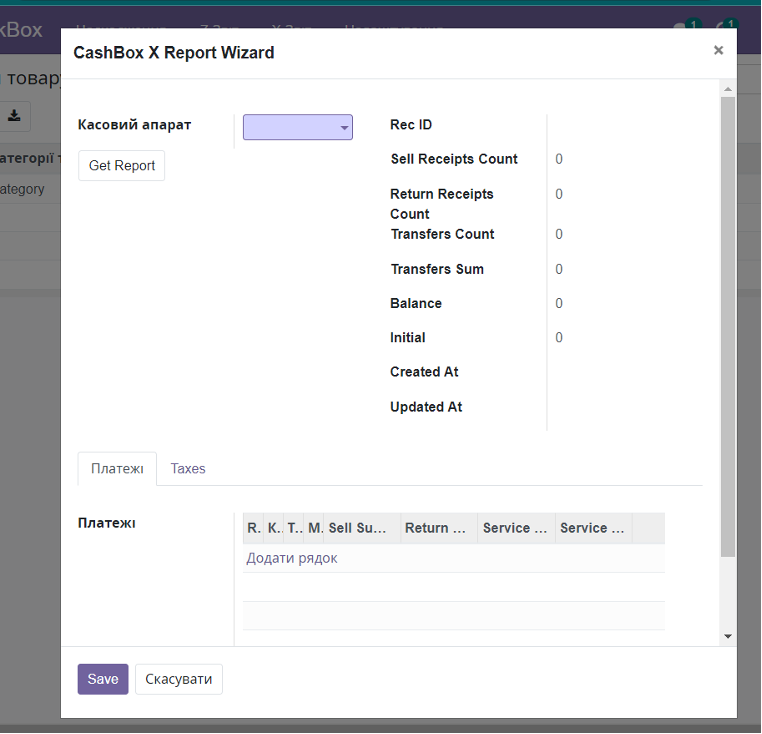
ВАЖЛИВО: Як по Х-звіту, так і по Z-звіту всі цифри отримуємо від Чекбоксу і ніяких розрахунків модуль не робить. Якщо виникають питання з приводу округлення або сум, то треба розбиратись в кабінеті чекбоксу тому, що модуль лише бере звідти цифри і відображає в Odoo.
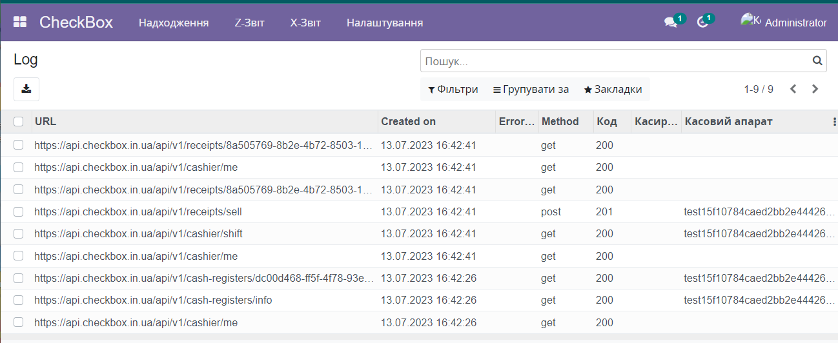
Розділ "Log".
В розділі «Log» фіксуються всі взаємодії з модулем «CheckBox».
В випадку виникнення будь-яких помилок на основі логів можна провести аналіз по усуненню помилок.